English French German Spain Italian Dutch Russian Portuguese Japanese Korean Arabic Chinese Simplified

Kamis, 09 Februari 2017

Unknown

Download Notepad++ 6.9.1


           Notepad++ adalah aplikasi freeware text editor yang sangat berguna bagi setiap orang dan khususnya bagi para developer dalam membuat sebuah program.

          Selain manfaat dan kemampuannya menangani banyak bahasa pemrograman, Notepad ++ juga dilisensikan sebagai perangkat free.
          Beberapa bahasa pemrograman yang didukung oleh software ini sebagai berikut:
ActionScript, Ada, ASP, Assembler, autoIt, Batch, C, C++, C#, Caml, Cmake, COBOL, CSS, D, Diff, Flash ActionScript, Fortran, Gui4CLI, Haskell, HTML, Berkas INI, InnoSetup, Java, Javascript, JSP, KiXtart, LISP, Lua, Makefile, Matlab, MS-DOS, NSIS, Objective-C, Pascal, Perl, PHP, Postscript, PowerShell, Properties file, Python, R, Resource file, Ruby, Shell, Scheme, Smalltalk, SQL, TCL, TeX, Visual Basic, VHDL, Verilog, XML, YAML.
Sangat ringan untuk digunakan, jadi sekalipun komputer yang Anda miliki dengan spesifikasi rendah tetap bisa menggunakannya karena seperti yang kita ketahui beberapa program untuk menulis kode sekaligus compailer nya biasanya membutuhkan PC dengan spesifikasi yang lebih tinggi.
Fitur pencarian tingkat lanjut dan pengeditan teks yang tersedia juga cukup ampuh, sangat membantu tugas seorang programmer atau developer dalam menyelesaikan skrip kode programnya.
Notepad++ juga dilisensikan sebagai perangkat free. Jadi, setiap orang yang menggunakannya tidak perlu mengeluarkan biaya untuk membeli aplikasi ini dengan harga tinggi, karena sourceforge telah mengijinkan untuk digunakan secara Global.

Download Notepad++ DISINI
Read More

Rabu, 08 Februari 2017

Unknown

Download Winbox 3.7

PERLU TAU APA ITU WINBOX ?

Winbox adalah utilitas yang bisa digunakan untuk melakukan remote ke server mikrotik kita lewat mode GUI.

Konfigurasi Mikrotik lewat winbox ini lebih banyak dipakai karena selain mudah penggunaannya, kita juga tidak harus perlu menghafal perintah perintah untuk melakukan konfigurasi atau konsolnya. Untuk link downloadnya terus baca sampe bawah

FUNGSI WINBOX
Fungsi utama utama dari aplikasi winbox adalah untuk mengkonfigurasi Mikrotik, berarti tugas aplikasi winbox ini adalah untuk mengatur atau pengaturan di mikrotik dengan mode GUI atau tampilan desktop.

http://kardussoftware.blogspot.com/2016/11/download-aplikasi-winbox-v-37-terbaru.html

FUNGSI WINBOX KURANG LEBIHNYA SEBAGAI BERIKUT :
1. Mengkonfigurasi mikrotik Wirelles
2. Traffic Control
3. Konfigurasi pengaturan bandwidth pada jaringan Internet
4. Menetapkan pemblokiran blok situs 
5. User manager
6. Mengkonfigurasi mikrotik Routing
7. Mengkonfigurasi mikrotik Router
7. dan masih banyak lagi yang lainnya.

Winbox 3.7 dapat di download DISINI
Read More

Selasa, 07 Februari 2017

Unknown

Download WinRAR 5.31

WinRAR merupakan sebuah program untuk mengompres data (file/folder), dengan begitu semua data yang telah kalian kompres dapat terlihat lebih rapih menjadi satu file berbentuk RAR. Selain itu ukuran file yang telah kalian kompres akan menjadi lebih ringan, misalnya ukuran kumpulan data yang ingin kalian kompres adalah 1 MB, setelah dikompres menjadi file RAR bisa menjadi 200 KB saja.
Untuk kalian yang ingin menyimpan data bersifat pribadi atau rahasia, WinRAR memiliki fitur dimana kalian bisa memberikan password kepada file RAR kalian, sehingga file-file kalian menjadi lebih aman dari tangan-tangan jahil. Jadi ketika kalian memberi password pada file RAR kalian, orang yang ingin mengekstrak atau membuka harus memasukan password terlebih dahulu.

Fitur WinRAR

  • Mendukung arsip .RAR dan .ZIP.
  • Memiliki kemampuan untuk menangani file berbentuk 7Z, ACE, ARJ, BZ2, CAB, GZ, ISO, JAR, LZH, TAR, UUE, Z, dan lain-lain.
  • Dapat memulihkan arsip yang rusak.
  • Mendukung nama file Unicode.
  • Dan memiliki banyak kemampuan lain seperti encryption, archive comments, error logging, dan lain-lain.

Download 32bit DISINI
                  64bit DISINI
                 Crack DISINI
Read More
Unknown

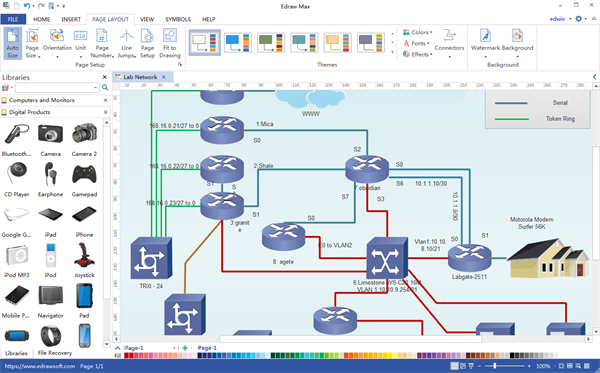
Edraw Max 7.9.0.3072

Apakah anda adalah orang yang sedang mencari aplikasi yang dapat anda gunakan untuk merancang tabel dan membuat berbagai macam diagram sesuai keperluan anda? Jika iya, maka aplikasi Edraw Max Full Version adalah software yang paling tepat untuk anda. Anda dapat membuat berbagai macam diagram sesuai dengan kebutuhan anda. Tidak terbatas pada diagram yang disediakan oleh microsoft excel atau aplikasi pembuat diagram lainnya. Anda dapat membuat berbagai macam diagram yang unik cukup dengan beberapa klik saja.
Karena disini anda akan mendapatkan aplikasi Edraw Max, maka anda juga dapat menikmati semua fitur premium dari aplikasi ini seperti membuat flow chart, bagan organisasi, proses bisnis, struktur program diagram, dan juga database diagram. Jadi tunggu apalagi, segera saja anda download Edraw Max Full Version ini sekarang juga dan buatlah diagram dengan mudah dan cepat dengan beberapa klik saja.
Download DISINI
Read More
Unknown

Share X 11.5

Mungkin sebagian masih belum kenal dengan Share X ya? oke, Share X adalah sebuah Software yang sebelumnya hanya bisa di operasikan di System Operasi MAC. namun berkat patreon, kini Share X bisa dinikmati pengguna Windows juga. Share X merupakan salah satu Software yang bisa kalian gunakan untuk mengambil Screenshoot dilayar PC/Laptop kalian. dan Share X ini bersifat freeware atau gratis, sehingga kalian tidak membutuhkan Crack, Patch, ataupun Keygen, bukan hanya itu saja, Share X juga bisa me-rekam aktivitas layar kalian atau sebagai Screen Recording. namun kekurangan dari Share X ialah, tidak bisa merekam Audio pada saat melakukan perekaman layar PC/Laptop kalian (Screen Recording)
Screenshoot :

Download ShareX 11.5 DISINI

Sumber : Bagas31.com
Read More

Minggu, 17 April 2016

Unknown

Setting NTP Client di Mikrotik

Pengertian NTP


Network Time Protocol atau lebih sering disebut dengan istilah NTP adalah sebuah mekanisme atau protokol yang digunakan untuk melakukan sinkronisasi terhadap penunjuk waktu dalam sebuah sistem komputer dan jaringan. Proses sinkronisasi ini dilakukan di dalam jalur komunikasi data yang biasanya menggunakan protokol komunikasi TCP/IP. Sehingga proses ini sendiri dapat dilihat sebagai proses komunikasi data biasa yang hanya melakukan pertukaran paket-paket data saja.  

NTP menggunakan port komunikasi UDP nomor 123. Protokol ini memang didesain untuk dapat bekerja dengan baik meskipun media komunikasinya bervariasi, mulai dari yang waktu latensinya tinggi hingga yang rendah, mulai dari media kabel sampai dengan media udara. Protokol ini memungkinkan perangkat-perangkat komputer untuk tetap dapat melakukan sinkronisasi waktu dengan sangat tepat dalam berbagai media tersebut. Biasanya dalam sebuah jaringan, beberapa node dilengkapi dengan fasilitas NTP dengan tujuan untuk membentuk sebuah subnet sinkronisasi. Node-node tersebut kemudian akan saling berkomunikasi dan ber sinkronisasi menyamakan waktu yang direkam mereka. Meskipun ada beberapa node yang akan menjadi master (primary server), protokol NTP tidak membutuhkan mekanisme pemilihan tersebut.

Setting Network Time Protocol Client di Mikrotik

Dalam kondisi tertentu Router Mikrotik harus bekerja berdasarkan waktu, baik tanggal, hari, maupun jam. Misalnya saja jika Anda ingin memblokir akses internet di luar jam kerja atau memblokir beberapa situs pada jam-jam tertentu. Jika anda menggunakan PC sebagai Router Mikrotik ini tentu bukan masalah, karena di Motherboard komputer sudah terpasang baterai yang dapat mempertahankan konfigurasi waktu. Namun pada RouterBoard Mikrotik yang tidak memiliki barerai internal maka konfigurasi waktu akan kacau tiap kali router mengalami restart.

Nah, untuk menghindari ketidakakuratan konfigurasi waktu inilah, maka pada Router Mikrotik perlu dikonfigurasikan Network Time Protocol (NTP). Router Mikrotik perlu mengetahui NTP Server yang ada di Internet dan akan berusaha menyesuaikan dengan konfigurasi waktu yang ada di NTP Server tersebut. Untuk sinkronisasi konfigurasi waktu pada Router Mikrotik, Anda dapat menggunakan NTP Server untuk Indonesia dengan IP Address 203.160.128.3.

Untuk lebih mudahnya silakan anda gunakan Winbox untuk menyeting NTP Client nya. Buka Winbox, masuk ke menu System --> NTP Client, seperti gambar berikut :


Centang opsi Enabled --> Mode : unicast --> Primary NTP Server : 203.160.128.3

Atau bisa juga menggunakan command line :
[admin@MikroTik] > system ntp client set primary-ntp=203.160.128.3 enabled=yes mode=unicast

Selanjutnya seting waktu pada mikrotik nya dengan masuk ke menu System --> Clock, seperti gambar di bawah ini :


Atau bisa juga menggunakan command line :
[admin@MikroTik] > system clock set time-zone-name=Asia/Jakarta

Sekarang konfigurasi waktu Router Mikrotik anda sudah sesuai.
Read More
Unknown

Setting Nat Forwarding

Pengertian Port Forwarding

Port Forwarding adalah salah satu fitur pada Router yang menggunakan fungsi NAT (Network Access Translation) yang mengalihkan (redirect) permintaan komunikasi dari salah satu IP Address atau Port tertentu yang melewati firewall Router dan dialihkan ke IP Address lain dan port lain/sama.
Mudeng ga? 

Gampangan nya gini gan. Saya punya Router Mikrotik yang melayani Client dimana client tersebut mempunyai beberapa aplikasi yang mau saya gunakan yaitu http, Remote Desktop Protocol (RDP) dan VNC. Sementara client tersebut IP nya berada di bawah NAT yang berarti tidak dapat diakses dari luar Router.

IP Mikrotik : 10.6.51.114
IP Client : 192.168.1.254


Saya ingin mengakses web server di client 192.168.1.254 dari PC lain di network 10.6.51.0/24. Karena client di NAT maka PC dari network 10.6.51.0/24 tidak bisa ping apalagi akses ke client. Topologi nya seperti gambar di atas.

Nah untuk bisa mengakses aplikasi di client, maka di Mikrotik perlu diseting port forwarding dimana, Mikrotik akan mem-forward port HTTP, RDP, dan VNC ke client. Sehingga nantinya IP client akan diwakili oleh IP Mikrotik.

Atau lebih gampangnya gini, saya punya Web Server di jaringan lokal (intranet) dan saya ingin Server tersebut bisa diakses dari Internet. Maka saya harus mem-forward port 80 di Router ke port 80 di Server saya, supaya ketika orang-orang mengakses IP Router langsung diarahkan ke Web Server nya.

Oke, cukup ya penjelasannya.

Maksud dan Tujuan

Mengakses aplikasi di Client yang menggunakan Port HTTP (80), RDP (3389), VNC (5900) dari network lain diluar NAT.

Cara dan Metode

Menggunakan salah satu aplikasi NAT yaitu DST-NAT untuk Port Forwarding port 80, 3389, dan 5900 di Mikrotik.

Tutorial Mikrotik Port Forwarding

Berikut adalah Setting Nat Forwarding untuk Akses Web (HTTP), Remote Desktop (RDP) & VNC.

1. Pastikan Mikrtoik sudah dapat terkoneksi ke jaringan LAN (Intranet) dan WAN (Internet).
2. Untuk konfigurasi Port Forwarding Web (HTTP port 80) berikut seting nya :
- Pada Winbox Masuk ke menu IP --> Firewall --> NAT --> Add Rule :
=> Tab General
- Chain : dstnat
- Dst. Address : 10.6.51.114 (IP Address Mikrotik)
- Protocol : tcp
- Dst. Port : 80


=> Tab Action
- Action : dst-nat
- To Addresses : 192.168.1.254 (IP PC Client)
- To Ports : 80


Atau bisa pakai code berikut di terminal :
/ip firewall nat
add action=dst-nat chain=dstnat comment="Forward HTTP Connection" \
    dst-address=10.6.51.114 dst-port=80 protocol=tcp to-addresses=\
    192.168.1.254 to-ports=80
Namun jika mengaktifkan fitur ini, maka halaman webfig Mikrotik tidak dapat diakses, karena port service webfig di-forward ke client. Seperti pada gambar berikut ini :

Nah untuk mengatasi hal ini, bisa ganti port 80 webfig ke port lain, misal port 88.
Masuk ke menu IP --> Services --> www --> ganti port ke 88.


Untuk mengakses nya, pada web browser masukkan ipaddress:88.


3. Untuk konfigurasi Port Forwarding Remote Desktop Protocol  (RDP) menggunakan port tcp 3389. Seting nya seperti berikut :
  /ip firewall nat
 add action=dst-nat chain=dstnat comment="Forward RDP Connection" dst-address=\
    10.6.51.114 protocol=rdp to-addresses=192.168.1.254

4. Selanjutnya konfigurasi port forwarding VNC. Port Default RealVNC adalah tcp 5900.
/ip firewall nat
 add action=dst-nat chain=dstnat comment="Forward VNC Connection" dst-address=\
    10.6.51.114 dst-port=5900 protocol=tcp to-addresses=192.168.1.254 \
    to-ports=5900
 5. Seting port forwarding sudah selesai. Silakan dicoba untuk mengakses HTTP, RDP, dan VNC nya.
Read More

Jumat, 15 April 2016

Unknown

Simple Queues

Mengatur dan membatasi pemakaian Bandwidth internet memang suatu hal yang penting ketika koneksi internet kita terbatas, misalnya kuota bandwidth yang terbatas dari ISP.
Read More
Unknown

Memisahkan Bandwith Lokal dan Internasional


Selama mengelola Mikrotik Indonesia, banyak sekali muncul pertanyaan bagaimana cara melakukan pemisahan queue untuk trafik internet internasional dan trafik ke internet Indonesia (OpenIXP dan IIX). Di internet sebetulnya sudah ada beberapa website yang menampilkan cara pemisahan ini, tapi kami akan coba menampilkan kembali sesederhana mungkin supaya mudah diikuti.

Pada artikel ini, kami mengasumsikan bahwa:
  1. Router Mikrotik melakukan Masquerading / src-nat untuk client. Client menggunakan IP privat.
  2. Gateway yang digunakan hanya satu, baik untuk trafik internasional maupun IIX.
  3. Anda bisa menggunakan web-proxy internal ataupun tanpa web-proxy. Jika Anda menggunakan web-proxy, maka ada beberapa tambahan rule yang perlu dilakukan. Perhatikan bagian NAT dan MANGLE pada contoh di bawah ini.
Jika ada parameter di atas yang berbeda dengan kondisi Anda di lapangan, maka konfigurasi yang ada di artikel ini harus Anda modifikasi sesuai dengan konfigurasi network Anda.
network diagram Pengaturan Dasar

Berikut ini adalah diagram network dan asumsi IP Address yang akan digunakan dalam contoh ini.

Untuk mempermudah pemberian contoh, kami mengupdate nama masing-masing interface sesuai dengan tugasnya masing-masing.
 
[admin@MikroTik] > /interface pr
Flags: X - disabled, D - dynamic, R - running
#    NAME            TYPE   RX-RATE  TX-RATE  MTU 
0  R ether-public     ether  0        0       1500
1  R ether-local      ether  0        0       1500
Untuk klien, akan menggunakan blok IP 192.168.0.0/24, dan IP Address 192.168.0.1 difungsikan sebagai gateway dan dipasang pada router, interface ether-local. Klien dapat menggunakan IP Address 192.168.0-2 hingga 192.168.0.254 dengan subnet mask 255.255.255.0.
 
[admin@MikroTik] > /ip ad pr
Flags: X - disabled, I - invalid, D - dynamic 
# ADDRESS         NETWORK     BROADCAST     INTERFACE
0 202.0.0.1/24    202.0.0.0   202.0.0.255   ether-public   
1 192.168.0.1/24  192.168.0.0 192.168.0.255 ether-local 
Jangan lupa melakukan konfigurasi DNS server pada router, dan mengaktifkan fitur "allow remote request".
Karena klien menggunakan IP private, maka kita harus melakukan fungsi src-nat seperti contoh berikut.
 
[admin@MikroTik] > /ip fi nat pr
Flags: X - disabled, I - invalid, D - dynamic
 0   chain=srcnat out-interface=ether-public 
     action=masquerade
Jika Anda menggunakan web-proxy transparan, Anda perlu menambahkan rule nat redirect, seperti terlihat pada contoh di bawah ini (rule tambahan yang tercetak tebal).
 
[admin@MikroTik] > /ip fi nat pr
Flags: X - disabled, I - invalid, D - dynamic
0  chain=srcnat out-interface=ether-public 
   action=masquerade
1  chain=dstnat in-interface=ether-local protocol=tcp 
   dst-port=80 action=redirect to-ports=8080
Jangan lupa mengaktifkan fitur web-proxy, dan men-set port layanan web-proxynya, dan disesuaikan dengan port redirect pada contoh di atas.
CEK: Pastikan semua konfigurasi telah berfungsi baik. Lakukanlah ping (baik dari router maupun dari klien) ke luar network Anda secara bergantian.

Pengaturan IP Address List
Mulai Mikrotik RouterOS versi 2.9, dikenal dengan fitur yang disebut IP Address List. Fitur ini adalah pengelompokan IP Address tertentu dan setiap IP Address tersebut bisa kita namai. Kelompok ini bisa digunakan sebagai parameter dalam mangle, firewall filter, nat, ataupun queue.
Mikrotik Indonesia telah menyediakan daftar IP Address yang diadvertise di OpenIXP dan IIX, yang bisa didownload dengan bebas di URL: http://www.mikrotik.co.id/getfile.php?nf=nice.rsc
File nice.rsc ini dibuat secara otomatis di server Mikrotik Indonesia setiap jam, dan merupakan data yang telah dioptimalkan untuk menghilangkan duplikasi entri dan tumpang tindih subnet. Saat ini jumlah baris pada script tersebut berkisar 7000 baris.
Contoh isi file nice.rsc :
 
# Script created by: Valens Riyadi @ www.mikrotik.co.id
# Generated at 26 April 2007 05:30:02 WIB ... 431 lines
/ip firewall address-list
add list=nice address="1.2.3.4"
rem [find list=nice]
add list=nice address="125.162.0.0/16"
add list=nice address="125.163.0.0/16"
add list=nice address="152.118.0.0/16"
add list=nice address="125.160.0.0/16"
add list=nice address="125.161.0.0/16"
add list=nice address="125.164.0.0/16"
.
.
dst...
Proses pengambilan file nice.rsc bisa dilakukan langsung dari terminal di RouterOS dengan perintah:
 
/tool fetch address=ixp.mikrotik.co.id src-path=/download/nice.rsc mode=http;
Kemudian, import-lah file tersebut.
 
[admin@MikroTik] > import nice.rsc

Opening script file nice.rsc
Script file loaded and executed successfully
Pastikan bahwa proses import telah berlangsung dengan sukses, dengan mengecek Address-List pada Menu IP - Firewall
Proses upload ini dapat juga dilakukan secara otomatis jika Anda memiliki pengetahuan scripting. Misalnya Anda membuat shell script pada Linux untuk melakukan download secara otomatis dan mengupload file secara otomatis setiap pk 06.00 pagi. Kemudian Anda tinggal membuat scheduler pada router untuk melakukan import file.
Jika Anda menggunakan RouterOS versi 3.x, proses update juga dapat dilakukan secara otomatis.
Perintah yang perlu dibuat adalah :
 
/system sched add comment=”update-nice” disabled=no interval=1d name=”update-nice-rsc” on-event=”:if ([:len [/file find name=nice.rsc]] > 0) do={/file remove nice.rsc }; /tool fetch address=ixp.mikrotik.co.id src-path=/download/nice.rsc mode=http;/import nice.rsc” start-date=jan/01/1970 start-time=06:00:00
Hati-hati! : Setelah copy paste, pastikan hasil copy paste sama persis. Proses copy paste kadang-kadang menghilangkan beberapa karakter tertentu.

Pengaturan Mangle
Langkah selanjutnya adalah membuat mangle. Kita perlu membuat 1 buah connection mark dan 2 buah packet mark, masing-masing untuk trafik internasional dan lokal.
 
[admin@MikroTik] > /ip firewall mangle pr
Flags: X - disabled, I - invalid, D - dynamic

0 chain=prerouting in-interface=ether-local 
  dst-address-list=nice 
  action=mark-connection new-connection-mark=conn-iix 
  passthrough=yes

1 chain=prerouting connection-mark=conn-iix 
  action=mark-packet new-packet-mark=packet-iix 
  passthrough=no

2 chain=prerouting action=mark-packet 
  new-packet-mark=packet-intl passthrough=no
  
Untuk rule #0, pastikanlah bahwa Anda memilih interface yang mengarah ke client. Untuk chain, kita menggunakan prerouting, dan untuk kedua packet-mark, kita menggunakan passthrough=no.
Jika Anda menggunakan web-proxy internal dan melakukan redirecting trafic, maka Anda membuat 2 buah rule tambahan seperti contoh di bawah ini (rule tambahan yang tercetak tebal).
 
[admin@MikroTik] > /ip firewall mangle pr
Flags: X - disabled, I - invalid, D - dynamic

0 chain=prerouting in-interface=ether-local 
  dst-address-list=nice 
  action=mark-connection new-connection-mark=conn-iix 
  passthrough=yes

1 chain=prerouting connection-mark=conn-iix 
  action=mark-packet new-packet-mark=packet-iix 
  passthrough=no

2 chain=output connection-mark=conn-iix 
  action=mark-packet new-packet-mark=packet-iix 
  passthrough=no

3 chain=prerouting action=mark-packet 
  new-packet-mark=packet-intl passthrough=no

4 chain=output action=mark-packet 
  new-packet-mark=packet-intl passthrough=no


Pengaturan Simple Queue
Untuk setiap client, kita harus membuat 2 buah rule simple queue. Pada contoh berikut ini, kita akan melakukan limitasi untuk IP client 192.168.0.2/32, dan kita akan memberikan limitasi iix (up/down) sebesar 64k/256k, dan untuk internasional sebesar (up/down) 32k/128k.
 
[admin@MikroTik]> /queue simple pr
Flags: X - disabled, I - invalid, D - dynamic
0 name="client02-iix" target-addresses=192.168.0.2/32 
  dst-address=0.0.0.0/0 interface=all parent=none 
  packet-marks=packet-iix direction=both priority=8 
  queue=default-small/default-small limit-at=0/0 
  max-limit=64000/256000 total-queue=default-small 

1 name="client02-intl" target-addresses=192.168.0.2/32 
  dst-address=0.0.0.0/0 interface=all parent=none 
  packet-marks=packet-intl direction=both priority=8 
  queue=default-small/default-small limit-at=0/0 
  max-limit=32000/128000 total-queue=default-small 


Pengecekan Akhir
Setelah selesai, lakukanlah pengecekan dengan melakukan akses ke situs lokal maupun ke situs internasional, dan perhatikanlah counter baik pada firewall mangle maupun pada simple queue.
Read More
Unknown

Konfigurasi Dasar OSPF

Open Shortest Path First (OSPF) adalah sebuah protokol routing otomatis (Dynamic Routing) yang mampu menjaga, mengatur dan mendistribusikan informasi routing antar network mengikuti setiap perubahan jaringan secara dinamis. Pada OSPF dikenal sebuah istilahAutonomus System (AS) yaitu sebuah gabungan dari beberapa jaringan yang sifatnya routing dan memiliki kesamaan metode serta policy pengaturan network, yang semuanya dapat dikendalikan oleh network administrator. Dan memang kebanyakan fitur ini diguakan untuk management dalam skala jaringan yang sangat besar. Oleh karena itu untuk mempermudah penambahan informasi routing dan meminimalisir kesalahan distribusi informasi routing, maka OSPF bisa menjadi sebuah solusi.
OSPF termasuk di dalam kategori IGP (Interior Gateway Protocol) yang memiliki  kemapuan Link-State dan Alogaritma Djikstra yang jauh lebih efisien dibandingkan protokol IGP yang lain. Dalam operasinya OSPF menggunakan protokol sendiri yaitu protokol 89.
Cara Kerja OSPF
Berikut adalah sedikit gambaran mengenai prinsip kerja dari OSPF:
  • Setiap router membuat Link State Packet (LSP)
  • Kemudian LSP didistribusikan ke semua neighbour menggunakan Link State Advertisement (LSA) type 1 dan menentukan DR dan BDR dalam 1 Area.
  • Masing-masing router menghitung jalur terpendek (Shortest Path) ke semua neighbour berdasarkan cost routing.
  • Jika ada perbedaan atau perubahan tabel routing, router akan mengirimkan LSP  ke DR dan BDR melalui alamat multicast 224.0.0.6
  • LSP akan didistribusikan oleh DR ke router neighbour lain dalam 1 area sehingga semua router neighbour akan melakukan perhitungan ulang jalur terpendek.
Konfigurasi OSPF - Backbone Area
OPSF merupakan protokol routing yang menggunakan konsep hirarki routing, dengan kata lain OSPF mampu membagi-bagi jaringan menjadi beberpa tingkatan. Tingakatan-tingkatan ini diwujudkan dengan menggunakan sistem pengelompokan yaitu area.
OSPF memiliki beberapa tipe area diantaranya:
  • Bakcbone - Area 0 (Area ID 0.0.0.0) -> Bertanggung jawab mendistribusikan informasi routing antara non-backbone area. Semua sub-Area HARUS terhubung dengan backbone secara logikal.
  • Standart/Default Area -> Merupakan sub-Area dari Area 0. Area ini menerima LSA intra-area dan inter-area dar ABR yang terhubung dengan area 0 (Backbone area).
  • Stub Area -> Area yang paling "ujung". Area ini tidak menerima advertise external route (digantikan default area).
  • Not So Stubby Area -> Stub Area yang tidak menerima external route (digantikan default route) dari area lain tetapi masih bisa mendapatkan external route dari router yang masih dalam 1 area.


Studi Kasus
Kali ini kita akan mencoba melakukan implementasi untuk konfigurasi Backbone - Area 0 pada OSPF. Adapun langkah-langkahnya cukup mudah. Disini kami mempunyai 3 router dengan masing-masing router memiliki jaringan LAN. Kita akan mencoba supaya setiap jaringan LAN pada ketiga router tersebut bisa saling komunikasi tanpa kita tambahkan rule static route secara manual. Untuk gambaran topologi bisa dilihat pada tampilan berikut. 


Konfigurasi dari setiap router juga sama tidak ada perbedaan. Langkah awal kita masuk pada menu Routing -> OSPF -> Network. Kemudian tambahkan network yang terdapat di router.


OSPF Networks - Router Pertama 


OSPF Networks - Router Kedua 


OSPF Networks - Router Ketiga 
Setelah kita menambahkan network pada masing-masing router, jika kita melihat pada OSPF -> Interfaces maka secara otomatis akan muncul interface router dimana network tersebut terpasang. Dengan kita menambahkan network itu secara otomatis pula OSPF pada masing-masing router telah aktif.
Pada menu IP -> Routes juga akan ditambahkan secara dinamis rule routing baru dengan flag DAo (Dinamic, Active, Ospf).


Nah, sampai pada langkah ini seharusnya jika kita melakukan test ping maka setiap jaringan lokal sudah bisa reply. Dan berarti konfigurasi untuk OSPF Backbone (Area 0) telah selesai. Cukup mudah bukan?!.
Read More